Paso 1
Elige
Pantalla, cámara y micrófono. xRecorder recuerda lo que elegiste la última vez.
Producto xRoot · para Mac
xRecorder graba tu pantalla, tu cámara y tu voz en tu Mac. Sin cuentas, sin nube y sin el corte de los 5 minutos: le das Grabar, presentas, y al terminar tienes un MP4 listo para mandar.
macOSApple SiliconMP4 hasta 4K100% local
01 · El origen
Loom gratis corta las grabaciones a los 5 minutos. Yo tenía que grabar una presentación de 31 y no quería pagar una suscripción para hacerlo una vez. Esa misma tarde existía la primera versión.
Después la convertí en producto: la reescribí completa, le quité todo lo que fallaba, la vestí de app nativa de Mac y la probé como pruebo el software que entrego a clientes.
02 · El panel
Sigue el modo claro u oscuro de tu Mac, usa tu color de acento y se ve como Ajustes del Sistema. Éstas son capturas reales de la app.
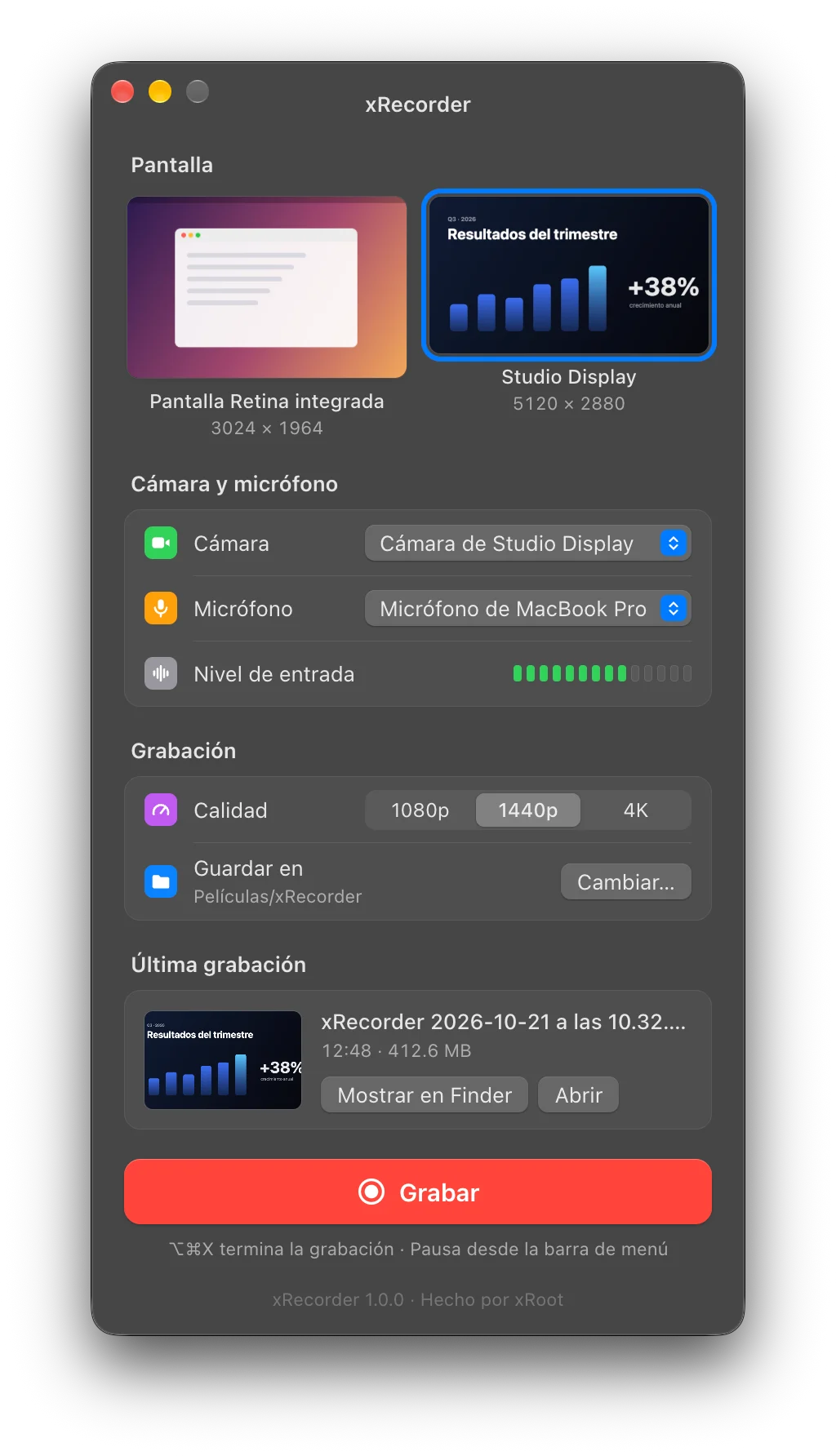
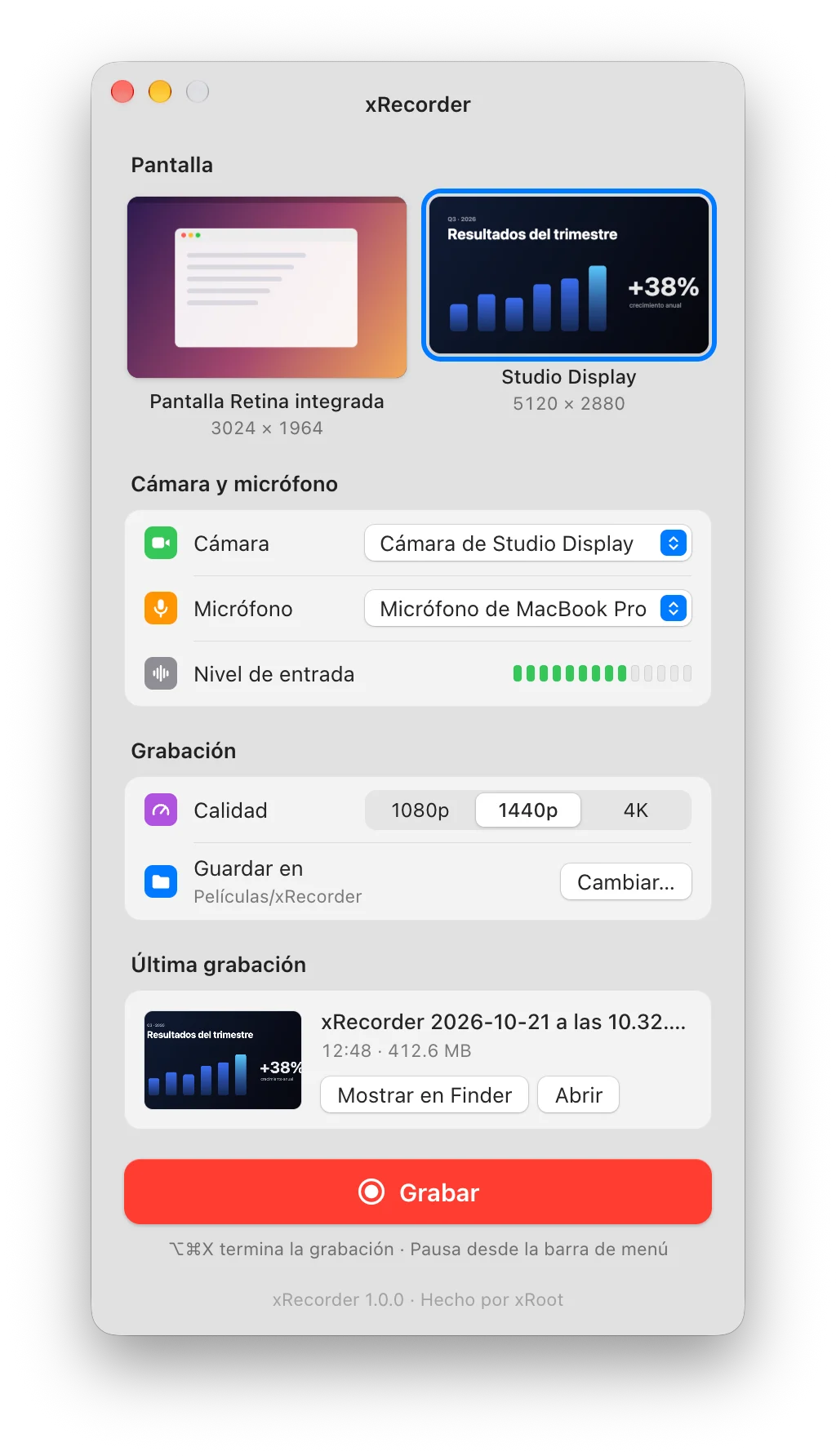
Una miniatura real de cada monitor. Al elegir uno, aparece un marco con su nombre en esa pantalla.
Menús nativos y un medidor de nivel para confirmar que se te oye antes de empezar.
1080p, 1440p o 4K. Es un tope de verdad: si tu pantalla es más chica, se graba a su tamaño.
En Películas/xRecorder, como MP4, sin diálogos de por medio que te hagan perder el video.
Con la vista previa de Quick Look, la misma del Finder, y botones para abrirla o encontrarla.
03 · Cómo funciona
Paso 1
Pantalla, cámara y micrófono. xRecorder recuerda lo que elegiste la última vez.
Paso 2
Una cuenta en la pantalla que vas a grabar. El panel se esconde antes del primer cuadro: no sale en tu video. Esc cancela.
Paso 3
El reloj vive en la barra de menú: ahí pausas, reanudas o descartas. ⌥⌘X termina y guarda.
04 · Funciones
Escribe a disco cada segundo, no al final. Lo medimos matando el proceso a media grabación: se rescataron 4.1 de 4.5 segundos.
Sin convertir ni esperar al terminar: el video ya sale en el formato que abre cualquiera.
Medido cuadro por cuadro en las tres calidades.
Redonda, siempre encima de tus ventanas. Se arrastra y cambia de tamaño. "Sin cámara" la apaga de verdad.
Pausar y reanudar no deja cortes en el video; descartar lo manda a la Papelera.
Sin cuenta, sin nube y sin mensualidad. Tus videos no salen de tu Mac.
Modo claro y oscuro, tu color de acento, menús nativos y vista previa con Quick Look.
05 · Ingeniería
Cada cambio pasa por 48 pruebas automáticas que abren la app de verdad: graban, pausan, cancelan,
la cierran a la mitad y la matan con kill -9. Después revisan cada video cuadro por cuadro.
Lo que encontraron las pruebas
Hasta que le dabas Detener. Si la app tronaba, perdías la grabación completa. Ahora cada segundo llega a disco.
Un momento después de crearla, y se veía ovalada. Ahora se corrige sola, y una prueba lo vigila en cada etapa.
Efecto secundario de flotar sobre pantalla completa. Ahora sólo se esconde mientras grabas.
1,452 líneas0 dependenciasElectron 41MediaRecorderQuick Look
06 · Hablemos
xRecorder lo construí en días con el mismo método que uso con clientes: entender el problema real, construir lo mínimo que lo resuelve y probarlo hasta que no falle. El código queda 100% tuyo.
Escríbeme por WhatsAppRespondo el mismo día · CDMX · Volver a xroot.me